

Linux 內建的瀏覽器為 Firefox,
但其介面一開始為英文介面,
若要更換為中文介面,
可以開啟【Terminal 終端機】, 輸入以下指令 :
繁體中文: sudo apt-get install firefox-locale-zh-hant
簡體中文: sudo apt-get install firefox-locale-zh-hans
然後, 重新開啟 Firefox 即可.
Excel / Powerpoint 檔案無法在 Firefox 中開啟或另存檔案
前幾天, 剛好遇到 User 用 Firefox 鏈結到一個 Excel 或 Powerpoint 檔案,
鏈結之後, 完全沒有任何動靜,
沒有開啟任何詢問視窗, 也沒有任何程式開啟檔案的動作,
問題找好久, 最後發現是 Firefox 選項設定的問題, 如圖, 找到應用程式的類型, 然後在動作設定中, 選擇其對應的處理動作即可 :

以上, 希望對各位有所幫助.

一個自由軟體介紹與教學的網站 - 教育部校園自由軟體應用諮詢中心
這陣子在學習 Linux 與自由軟體的過程中,
意外發現一個非常棒的網站 : 教育部校園自由軟體應用諮詢中心.
對於很多自由軟體,
它有軟體介紹, 也有很多操作手冊, 甚至影片教學,
非常值得推薦給各位喜好自由軟體的人 :
1) 輸入網址 : http://ossacc.moe.edu.tw/, 點選 "自由軟體專區" :

2) 點選 "常用自由軟體" :

3) 選擇 "軟體類型" 之後, 再選擇 "你想知道的軟體" :

4) 首先出現的, 就是該軟體的 "軟體簡介" :

5) 切換到 "教學資源", 你會看到很多文件與影片教學 :

6) 這是 OpenOffice 的其中一個影片教學畫面 :

很棒吧, 支持自由軟體 ...
Firefox 網頁一直無法導向到另一個網頁
最近, 遇到一個 Firefox 開啟網頁的問題,
就是用 Firefox 開啟 A 網頁之後,
卻一直無法從 A 網頁自動轉換到 B 網頁,
但是用 IE 開啟 A 網頁, 一下子就轉到 B 網頁了,
我一直覺得是 Firefox 選項設定的問題,
果然如此, 設定位置在 "選項 / 進階 / 一般" 畫面中的這個設定, 如圖 :

把這個勾選取消, 就可以了.
就是用 Firefox 開啟 A 網頁之後,
卻一直無法從 A 網頁自動轉換到 B 網頁,
但是用 IE 開啟 A 網頁, 一下子就轉到 B 網頁了,
我一直覺得是 Firefox 選項設定的問題,
果然如此, 設定位置在 "選項 / 進階 / 一般" 畫面中的這個設定, 如圖 :

把這個勾選取消, 就可以了.
Mozilla Firefox 3.6 RC1 版本已釋出
Mozilla Firefox 3.6 RC1 已釋出,
網址 : http://www.mozilla.com/en-US/firefox/all-beta.html.
感覺開啟網頁速度有比 3.5.x 快一些,
但令我覺得特別的,
是 "佈景主題" 與 "開新分頁模式",
以下大略介紹佈景主題 :
1) 在 "附加元件" 的 "佈景主題" 頁籤中, 點選 "取得佈景主題" :

2) 在這個頁面中, 選你要的主題, 按一下 "Wear It", 進行主題安裝 :

3) 按一下 "允許" 鈕 :

4) 看吧, Firefox 主題變更了 :
這次是瀑布主題 :

這次換舊金山主題 :

網址 : http://www.mozilla.com/en-US/firefox/all-beta.html.
感覺開啟網頁速度有比 3.5.x 快一些,
但令我覺得特別的,
是 "佈景主題" 與 "開新分頁模式",
以下大略介紹佈景主題 :
1) 在 "附加元件" 的 "佈景主題" 頁籤中, 點選 "取得佈景主題" :

2) 在這個頁面中, 選你要的主題, 按一下 "Wear It", 進行主題安裝 :

3) 按一下 "允許" 鈕 :

4) 看吧, Firefox 主題變更了 :
這次是瀑布主題 :

這次換舊金山主題 :

Ubuntu Linux 的 Flash 中文亂碼處理
在 Ubuntu 安裝好 Flash Player 之後,
若 Flash 裡面有中文, 會發現中文為亂碼, 如下圖 :

參考以下方式, 即可解決此問題 :
1) 開啟 Command 模式, 輸入 "sudo gedit /etc/fonts/conf.d/69-language-selector-zh-tw.conf" :

2) 找出該檔案中, 所有的 binding="strong" 字串, 而且將此字串移除之 :
修改前 :

修改後 :

重新檢視 Flash, 就會發現已可正常顯示中文了 :

若 Flash 裡面有中文, 會發現中文為亂碼, 如下圖 :

參考以下方式, 即可解決此問題 :
1) 開啟 Command 模式, 輸入 "sudo gedit /etc/fonts/conf.d/69-language-selector-zh-tw.conf" :

2) 找出該檔案中, 所有的 binding="strong" 字串, 而且將此字串移除之 :
修改前 :

修改後 :

重新檢視 Flash, 就會發現已可正常顯示中文了 :

MS Windows 的 Firefox 中, 執行 Oracle ERP
若在 Firefox 開啟 Oracle ERP 網址, 出現以下畫面之後, 就沒有任何反應 :

請按照以下步驟, 進行處理 :
1) 點選 "click here" 下載 oajinit.exe 檔案.
2) 執行 oajinit.exe 來安裝 Oracle JInitiator.
3) 到 "C:\Program Files\Oracle\JInitiator 版本\bin" 目錄中, Copy "NPJinit-版本.dll" 到 "<Firefox_Home> / plugins" 目錄中 :


4) 重新開啟 Firefox, 查看附加元件有沒有 Oracle JInitiator 元件 :

5) 重新執行 Oracle ERP 網頁, 就可以正常開啟了.

請按照以下步驟, 進行處理 :
1) 點選 "click here" 下載 oajinit.exe 檔案.
2) 執行 oajinit.exe 來安裝 Oracle JInitiator.
3) 到 "C:\Program Files\Oracle\JInitiator 版本\bin" 目錄中, Copy "NPJinit-版本.dll" 到 "<Firefox_Home> / plugins" 目錄中 :


4) 重新開啟 Firefox, 查看附加元件有沒有 Oracle JInitiator 元件 :

5) 重新執行 Oracle ERP 網頁, 就可以正常開啟了.
在 Firefox, Chrome Browser 中, 實現 Table 的整列鏈結
以前在 IE Browser 中,
利用以下程式碼, 即可實現 Table 的整列 Row 鏈結 :
但在其他 Browser (如: Firefox, Chrome) 卻無法正常實現整列鏈結,
必須改為以下程式碼, 才可以實現 :
這樣的修正, 在 IE 中也適用.
利用以下程式碼, 即可實現 Table 的整列 Row 鏈結 :
程式碼
<table border="1">
  <a href="http://www.kimo.com.tw"><tr><td>Yahoo</td><td>Kimo</td></tr></a>
  <a href="http://www.google.com.tw"><tr><td>Google</td><td>Search</td></tr></a>
</table>
但在其他 Browser (如: Firefox, Chrome) 卻無法正常實現整列鏈結,
必須改為以下程式碼, 才可以實現 :
程式碼
<table border="1" >
  <tr onClick="window.open('http://www.kimo.com.tw');"><td>Yahoo</td><td>Kimo</td></tr>
  <tr onClick="window.open('http://www.google.com.tw');"><td>Google</td><td>Search</td></tr>
</table>
這樣的修正, 在 IE 中也適用.
在 Firefox, Chrome Browser 中顯示 Hand 游標
以前在 IE Browser 中,
利用 style="cursor:hand",
游標即可顯示 Hand,
但在其他 Browser (如: Firefox, Chrome) 卻無法正常顯示為 Hand,
必須改為 style="cursor:pointer" 才可以,
這樣的修正, 在 IE 中也適用.
利用 style="cursor:hand",
游標即可顯示 Hand,
但在其他 Browser (如: Firefox, Chrome) 卻無法正常顯示為 Hand,
必須改為 style="cursor:pointer" 才可以,
這樣的修正, 在 IE 中也適用.
Firefox 好用的 "翻譯" 套件 - FoxLingo
介紹一個 Firefox 好用的套件 : FoxLingo,
這個套件, 主要目的為 "整頁翻譯" / "選擇區塊翻譯" / "多國語言翻譯", 讓你在查看各類語言網頁時, 不再有所限制, 相當實用.
下載網址 : https://addons.mozilla.org/zh-TW/firefox/addon/2444.
詳細的套件介紹, 可以到 "重灌狂人" 這篇文章 : http://briian.com/?p=6441.
這個套件, 主要目的為 "整頁翻譯" / "選擇區塊翻譯" / "多國語言翻譯", 讓你在查看各類語言網頁時, 不再有所限制, 相當實用.
下載網址 : https://addons.mozilla.org/zh-TW/firefox/addon/2444.
詳細的套件介紹, 可以到 "重灌狂人" 這篇文章 : http://briian.com/?p=6441.
Firefox 如何擴充元件 or 佈景主題
當初, 會從 IE 改換到 Firefox, 除了瀏覽網頁速度較 IE 快之外,
另一個原因當然是可以進行元件 / 佈景主題的擴充 :
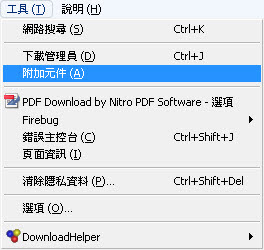
1) 點選 Menu: 工具 / 附加元件 :
2) 出現 "附加元件" 視窗 :
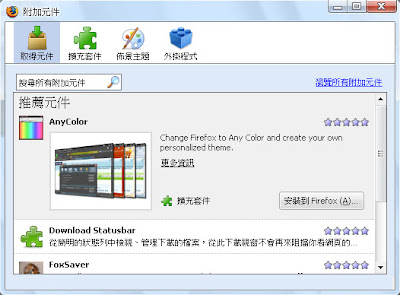
3) 左上角 "搜尋所有附加元件", 你可以直接輸入要找的元件名稱, 進行搜尋 :

4) 右上角 "瀏覽所有附加元件", 會開啟 Firefox 附加元件的網頁, 你可以查看到所有元件 :


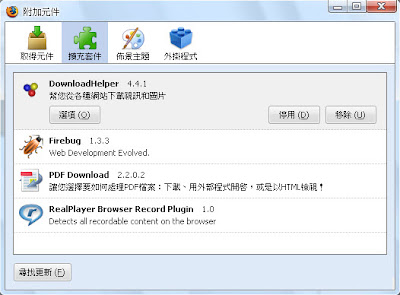
5) 在 "附加元件" 視窗中, "擴充套件" 可以查看你安裝了哪些元件 :
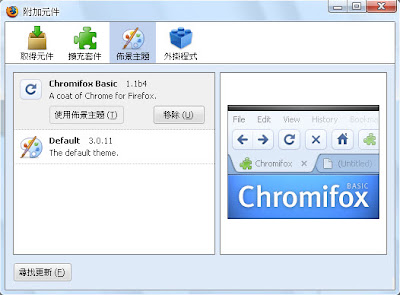
6) 在 "附加元件" 視窗中, "佈景主題" 可以查看你安裝了哪些主題, 順便推薦一下 Chromifox Basic 主題 (瀏覽列 / 書籤列 / 頁籤 一體成型, 感覺很好) :
7) 在 "附加元件" 視窗中, "外掛程式" 可以查看你安裝了哪些附加程式, 如 Acrobat 可查看 PDF :
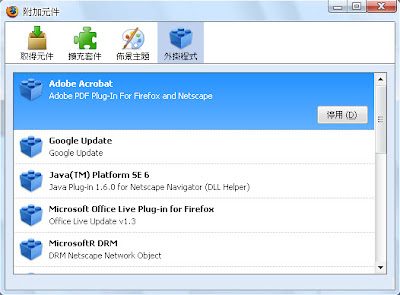
以上, 分享一下我的心得.
另一個原因當然是可以進行元件 / 佈景主題的擴充 :
1) 點選 Menu: 工具 / 附加元件 :

2) 出現 "附加元件" 視窗 :

3) 左上角 "搜尋所有附加元件", 你可以直接輸入要找的元件名稱, 進行搜尋 :

4) 右上角 "瀏覽所有附加元件", 會開啟 Firefox 附加元件的網頁, 你可以查看到所有元件 :


5) 在 "附加元件" 視窗中, "擴充套件" 可以查看你安裝了哪些元件 :

6) 在 "附加元件" 視窗中, "佈景主題" 可以查看你安裝了哪些主題, 順便推薦一下 Chromifox Basic 主題 (瀏覽列 / 書籤列 / 頁籤 一體成型, 感覺很好) :

7) 在 "附加元件" 視窗中, "外掛程式" 可以查看你安裝了哪些附加程式, 如 Acrobat 可查看 PDF :

以上, 分享一下我的心得.
Firefox 利用外部程式查看原始檔
在 Firefox 中, 若用原內建的程式查看原始檔,
說實在的, 相當不方便,
可以用以下方式, 變更 Firefox 檢視原始檔的程式 :
在 Firefox 中, 若用原內建的程式查看原始檔,
說實在的, 相當不方便,
可以用以下方式, 變更 Firefox 檢視原始檔的程式 :
1) 網址輸入 about:config, 然後按 "我發誓, 我一定會小心的"

2) 輸入篩選條件 : view_source.editor.external, 值 double-click 設定為 true

3) 輸入篩選條件 : view_source.editor.path, 值 double-click 設定為 "你要指定的程式路徑"

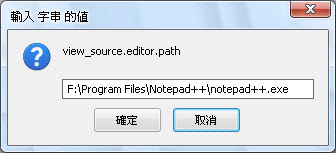
4) 重新啟動 Firefox 即可.
這樣, 你就可以用指定的程式, 當作 Firxfox 檢視原始檔的工具了.
說實在的, 相當不方便,
可以用以下方式, 變更 Firefox 檢視原始檔的程式 :
在 Firefox 中, 若用原內建的程式查看原始檔,
說實在的, 相當不方便,
可以用以下方式, 變更 Firefox 檢視原始檔的程式 :
1) 網址輸入 about:config, 然後按 "我發誓, 我一定會小心的"

2) 輸入篩選條件 : view_source.editor.external, 值 double-click 設定為 true

3) 輸入篩選條件 : view_source.editor.path, 值 double-click 設定為 "你要指定的程式路徑"


4) 重新啟動 Firefox 即可.
這樣, 你就可以用指定的程式, 當作 Firxfox 檢視原始檔的工具了.
Firefox 好用的 "即時翻譯" 套件 - backword
介紹一個 Firefox 好用的套件 : backword,
這個套件, 主要目的為 "即時翻譯英文網頁", 讓你在查看英文網頁時, 有直接看它的中文意思, 相當實用.
下載網址 : https://addons.mozilla.org/zh-TW/firefox/addon/2955.
詳細的套件介紹, 可以到 "重灌狂人" 這篇文章 : http://briian.com/?p=5987.
這個套件, 主要目的為 "即時翻譯英文網頁", 讓你在查看英文網頁時, 有直接看它的中文意思, 相當實用.
下載網址 : https://addons.mozilla.org/zh-TW/firefox/addon/2955.
詳細的套件介紹, 可以到 "重灌狂人" 這篇文章 : http://briian.com/?p=5987.
Firefox 好用的 "切割視窗" 套件 - Split Browser
介紹一個 Firefox 好用的套件 : Split Browser,
這個套件, 主要目的為 "切割視窗", 讓你可同時觀看多個網頁, 相當實用.
下載網址 : https://addons.mozilla.org/zh-TW/firefox/addon/4287.
詳細的套件介紹, 可以到 "重灌狂人" 這篇文章 : http://briian.com/?p=255.
這個套件, 主要目的為 "切割視窗", 讓你可同時觀看多個網頁, 相當實用.
下載網址 : https://addons.mozilla.org/zh-TW/firefox/addon/4287.
詳細的套件介紹, 可以到 "重灌狂人" 這篇文章 : http://briian.com/?p=255.
替 Firefox 更換 Skin 外觀
最近在 "0 與 1 的邂逅 @joaoko" 看到一篇文章 "替你的火狐換上漂亮的外衣 - 15 個值得一用的漂亮佈景主題",
網址 : http://blog.joaoko.net/archives/1099
覺得很不錯, 分享給各位,
若各位也是 Firefox 愛用者, 也記得更換一下 Skin, 更換一下好心情.
網址 : http://blog.joaoko.net/archives/1099
覺得很不錯, 分享給各位,
若各位也是 Firefox 愛用者, 也記得更換一下 Skin, 更換一下好心情.
用 Firefox 擴充套件: Video DownloadHelper 下載 YouTube 影片
以前, 看過許多如何下載 Youtube 影片的文章, 但都一直沒有心動, 原因在於要另外安裝軟體, 或到其他網站貼上網址下載, 感覺多此一舉, 不能直接在目前的觀賞畫面, 同時又可下載.
直到最近看了 "重灌狂人" 的一篇文章 : "用 Firefox 就可以下載 YouTube 影片、Flash 遊戲", 終於發現我要的功能, 也就是 "直接在目前的觀賞畫面, 就可下載".
Firefox 擴充套件 - Video DownloadHelper 網址 :
https://addons.mozilla.org/zh-TW/firefox/addon/3006
重灌狂人 - 該篇文章網址 :
http://briian.com/?p=5663
以下是截圖 :
1) 在觀看 Youtube 同時, Firefox 工具列的 "DownloadHelper" 會是 "彩色動畫", 點選之後, 選擇其中一個影片下載即可 :

2) 在 Firefox 右下角, 會有 "下載進度提示" :

3) 點一下 "下載進度提示", 會開啟 "下載進度視窗" :

推薦給各位.
直到最近看了 "重灌狂人" 的一篇文章 : "用 Firefox 就可以下載 YouTube 影片、Flash 遊戲", 終於發現我要的功能, 也就是 "直接在目前的觀賞畫面, 就可下載".
Firefox 擴充套件 - Video DownloadHelper 網址 :
https://addons.mozilla.org/zh-TW/firefox/addon/3006
重灌狂人 - 該篇文章網址 :
http://briian.com/?p=5663
以下是截圖 :
1) 在觀看 Youtube 同時, Firefox 工具列的 "DownloadHelper" 會是 "彩色動畫", 點選之後, 選擇其中一個影片下載即可 :

2) 在 Firefox 右下角, 會有 "下載進度提示" :

3) 點一下 "下載進度提示", 會開啟 "下載進度視窗" :

推薦給各位.
在 Firefox 中內嵌 IE Browser
雖然, 我個人非常喜歡用 Firefox, 而且它的執行速度也較 IE 快許多,
但是, 有些網站在 Firefox 中執行就是怪怪的, 一定要用 IE 才能正常執行,
在此推薦一個不錯的 Firefox 外掛套件 - IE Tab, 介紹如下 :
1) 選擇 Firefox 的 "工具 / 附加元件", 開啟 "附加元件管理員" :

2) 搜尋 "IE Tab", 會找出一堆關於 IE 的元件, 我仍選擇安裝 "IE Tab", 按一下 "安裝到 Firefox" :

3) 按一下 "立即安裝" :

4) 安裝外掛元件完畢後, 按一下 "重新啟動 Firefox", 重啟後, IE Tab 就會在 Firefox 中生效 :

5) 現在, 在 Firefox 中, 任何網頁, 若想用 IE 瀏覽, 則按滑鼠右鍵, 選擇 "用 IE Tab 開啟", IE 就會開啟在 Firefox 的新分頁中 :

比較兩個結果 :
(用 Firefox 原始分頁)

(用 IE Tab 分頁)

但是, 有些網站在 Firefox 中執行就是怪怪的, 一定要用 IE 才能正常執行,
在此推薦一個不錯的 Firefox 外掛套件 - IE Tab, 介紹如下 :
1) 選擇 Firefox 的 "工具 / 附加元件", 開啟 "附加元件管理員" :

2) 搜尋 "IE Tab", 會找出一堆關於 IE 的元件, 我仍選擇安裝 "IE Tab", 按一下 "安裝到 Firefox" :

3) 按一下 "立即安裝" :

4) 安裝外掛元件完畢後, 按一下 "重新啟動 Firefox", 重啟後, IE Tab 就會在 Firefox 中生效 :

5) 現在, 在 Firefox 中, 任何網頁, 若想用 IE 瀏覽, 則按滑鼠右鍵, 選擇 "用 IE Tab 開啟", IE 就會開啟在 Firefox 的新分頁中 :

比較兩個結果 :
(用 Firefox 原始分頁)

(用 IE Tab 分頁)

Firefox 值得推薦的外掛 - Firebug (變更網頁立即查看)
對於撰寫網頁 or Blog 的人來說, 最痛苦的其中一件事, 就是修改一下 HTML 原始碼, 然後瀏覽一下網頁, 看效果如何 ? 不好, 再到原始碼中, 再進行修正, 在這樣一來一往之間, 不僅費時且費力.
最近, 發現在 Firefox 的外掛中, 有一個元件 Firebug, 它提供了離線編輯, 讓你可以立即查閱修改後的結果, 非常棒喔,
介紹如下 :
1) 先安裝 Firebug 外掛, 然後重新啟動 Firefox.
2) 點選 "工具 / Firebug / 開啟 Firebug", 來開啟 Firebug 作業 :

3) 在 Firefox 下方, 會出現 Firebug 視窗, 裡面顯示目前網頁的 HTML, CSS 與 Script :

4) 修改 Firebug 程式碼, 上面的網頁立即變更顯示, 但你可以放心, 它不會儲存你真正程式碼, 只是做預覽而已 :

不錯吧, 可以讓你開發網頁 or Blog 速度加快, 讓你更輕鬆喔.
最近, 發現在 Firefox 的外掛中, 有一個元件 Firebug, 它提供了離線編輯, 讓你可以立即查閱修改後的結果, 非常棒喔,
介紹如下 :
1) 先安裝 Firebug 外掛, 然後重新啟動 Firefox.
2) 點選 "工具 / Firebug / 開啟 Firebug", 來開啟 Firebug 作業 :

3) 在 Firefox 下方, 會出現 Firebug 視窗, 裡面顯示目前網頁的 HTML, CSS 與 Script :

4) 修改 Firebug 程式碼, 上面的網頁立即變更顯示, 但你可以放心, 它不會儲存你真正程式碼, 只是做預覽而已 :

不錯吧, 可以讓你開發網頁 or Blog 速度加快, 讓你更輕鬆喔.
Firefox 華麗的網頁切換套件
介紹一個 Firefox 套件, 它可以讓 Firefox 切換網頁, 就像 Vista 一樣, 以 3D 方式切換,
套件網址 : https://addons.mozilla.org/en-US/firefox/addon/8879
效果如下 : (圖片由 mozilla 提供)


套件網址 : https://addons.mozilla.org/en-US/firefox/addon/8879
效果如下 : (圖片由 mozilla 提供)
訂閱:
文章 (Atom)
