

Linux 內建的瀏覽器為 Firefox,
但其介面一開始為英文介面,
若要更換為中文介面,
可以開啟【Terminal 終端機】, 輸入以下指令 :
繁體中文: sudo apt-get install firefox-locale-zh-hant
簡體中文: sudo apt-get install firefox-locale-zh-hans
然後, 重新開啟 Firefox 即可.
在 Linux 利用 WinE 安裝 MS Office
通常會想在 Linux 安裝 MS Office,
無非就是 MS Office 檔案的排版在 LibreOffice 開啟後亂掉,
而要安裝 MS Office 有幾種方式 :
方式一) 安裝 Linux 與 Windows 雙系統, 不過, 就為了 MS Office 而裝兩個 OS, 似乎太大費周章, 而且切換 OS 就要重新開機一次, 也挺麻煩的.
方式二) 在 Linux 安裝 VirtualBox 虛擬機, 然後在 VirtualBox 內安裝 Windows, 這樣就可以在 Windows 內安裝 MS Office, 不過因為虛擬機會瓜分掉電腦資源而影響效能, 所以前提是您的電腦效能要夠好.
方式三) 在 Linux 安裝 Wine, 透過 Wine 直接安裝 MS Office, 直接在 Linux 執行 MS Office, 這是目前最好也是最有效率的解決方式.
所以, 以下將介紹在 Linux Mint 安裝 MS Office, 參考步驟如下 :
無非就是 MS Office 檔案的排版在 LibreOffice 開啟後亂掉,
而要安裝 MS Office 有幾種方式 :
方式一) 安裝 Linux 與 Windows 雙系統, 不過, 就為了 MS Office 而裝兩個 OS, 似乎太大費周章, 而且切換 OS 就要重新開機一次, 也挺麻煩的.
方式二) 在 Linux 安裝 VirtualBox 虛擬機, 然後在 VirtualBox 內安裝 Windows, 這樣就可以在 Windows 內安裝 MS Office, 不過因為虛擬機會瓜分掉電腦資源而影響效能, 所以前提是您的電腦效能要夠好.
方式三) 在 Linux 安裝 Wine, 透過 Wine 直接安裝 MS Office, 直接在 Linux 執行 MS Office, 這是目前最好也是最有效率的解決方式.
所以, 以下將介紹在 Linux Mint 安裝 MS Office, 參考步驟如下 :

Linux GRUB 開機順序設定
在 Command-Line 模式,
輸入 sudo gedit /etc/default/grub 來開啟 grub 設定檔,
找到 GRUB_DEFAULT="0" 這個設定項目,
可以修改這個值來決定預設的開機位置 (從 0 開始算),
例如, Windows 在 grub 第三個位置, 則修改為 GRUB_DEFAULT="2",
修改後儲存再退回到 Command-Line,
然後輸入 sudo update-grub 來生效,
這時候重新開機, 就會看到 grub 預設的開機位置已有改變了.
Linux Mint 的 Capture 螢幕抓圖
在 Linux Mint 中, 對於常有需要抓圖 (Screen Capture) 的人,
Linux Mint 本身就有提供, 位置在 選單 > 附屬應用程式 > 螢幕擷圖 :

但我個人不是很喜歡用它, 原因有三:
Linux Mint 本身就有提供, 位置在 選單 > 附屬應用程式 > 螢幕擷圖 :
但我個人不是很喜歡用它, 原因有三:
Linux Mint 佈景主題
在 Linux Mint 中, 如果你對於 Window 視窗外觀、Menu 選單外觀不喜歡,
或者隨著心情的變化, 不只想改變桌布, 也想改變視窗外觀,
可以透過 "佈景主題" 進行更換,
相關步驟, 參考如下 :
1) 點擊 選單 > 偏好設定 > 佈景主題 :

或者隨著心情的變化, 不只想改變桌布, 也想改變視窗外觀,
可以透過 "佈景主題" 進行更換,
相關步驟, 參考如下 :
1) 點擊 選單 > 偏好設定 > 佈景主題 :
Linux Mint 加入 IBus 注音輸入法
安裝好 Linux Mint 時,
一開始並沒有中文輸入法, 如: 注音輸入法,
不過, Linux Mint 的優點, 就是安裝軟體蠻方便簡單的,
要在 Linux Mint 加入注音 / 倉頡等輸入法, 參考步驟如下 :
1) 點擊 選單 > 偏好設定 > 輸入法 :

一開始並沒有中文輸入法, 如: 注音輸入法,
不過, Linux Mint 的優點, 就是安裝軟體蠻方便簡單的,
要在 Linux Mint 加入注音 / 倉頡等輸入法, 參考步驟如下 :
1) 點擊 選單 > 偏好設定 > 輸入法 :

Linux 取得檔案唯一識別碼 MD5
Linux 可利用 md5sum 指令產生檔案的 MD5 碼,
相同檔案名稱但內容有異動過, 或者不同檔案,
都會產生不同的 MD5 碼,
也可藉由此判斷檔案是否已存在或異動過,
範例, 參考如下 :
相同檔案名稱但內容有異動過, 或者不同檔案,
都會產生不同的 MD5 碼,
也可藉由此判斷檔案是否已存在或異動過,
範例, 參考如下 :
Ubuntu Linux 版本升級
Ubuntu Linux 版本升級, 有以下兩種方式 :
方式 1: 透過 "更新管理員" 升級
Ubuntu Linux 有新版本時, 更新管理員會自動顯示 "升級" 按鈕 :

升級的發行公告, 不用理它, 直接按 "升級" 鈕, 進行升級 :

方式 2: 透過 "指令" 升級
升級指令: update-manager -d
參考文章: http://softsmith.blogspot.com/2009/05/ubuntu-804-904.html.
方式 1: 透過 "更新管理員" 升級
Ubuntu Linux 有新版本時, 更新管理員會自動顯示 "升級" 按鈕 :

升級的發行公告, 不用理它, 直接按 "升級" 鈕, 進行升級 :

方式 2: 透過 "指令" 升級
升級指令: update-manager -d
參考文章: http://softsmith.blogspot.com/2009/05/ubuntu-804-904.html.
Ubuntu 開機管理程式 - StartUp Manager
對於同時安裝了 Ubuntu Linux 與 MS Windows 而言,
有時候要管理開機選項,
對於使用者而言, 是一件很麻煩的事情,
這時, 可以在 Ubuntu Linux 中安裝 StartUp Manager,
輕鬆管理開機項目.
步驟如下 :
1) 透過 "Ubuntu 軟體中心", 搜尋 "startup", 然後安裝 "StartUp-Manager" 即可 :

2) 安裝完成後, 開啟 "系統 / 管理 / 開機管理程式" :

3) 在開機管理程式中, 比較常用的選項, 就是 "逾時" 與 "預設作業系統", 相當實用 :

有時候要管理開機選項,
對於使用者而言, 是一件很麻煩的事情,
這時, 可以在 Ubuntu Linux 中安裝 StartUp Manager,
輕鬆管理開機項目.
步驟如下 :
1) 透過 "Ubuntu 軟體中心", 搜尋 "startup", 然後安裝 "StartUp-Manager" 即可 :

2) 安裝完成後, 開啟 "系統 / 管理 / 開機管理程式" :

3) 在開機管理程式中, 比較常用的選項, 就是 "逾時" 與 "預設作業系統", 相當實用 :

Ubuntu Linux 利用 WinE 安裝 Oracle Developer 2000
在 Ubuntu Linux 中,
若要使用 Oracle Developer 2000 (Form 6i / Report 6i), 可以搭配 WinE 來 Install,
步驟如下 :
1) 先在 MS Windows 安裝好 Oracle Developer.
2) 點選 "SETUP.EXE" 進行 Oracle Developer 安裝 :

2-1) 輸入 Oracle Home Name 與 Oracle Home 目錄 :

2-2) 選擇 "Oracle Forms Developer" 或 "Oracle Reports Developer" 來安裝 :

3) 點選 "SETUP.EXE" 進行 Oracle Developer Patch 安裝 :

4) 因為在 WinE 安裝的 Oracle Developer 目錄有缺少一些檔案, 會導致 Oracle Developer 執行會有些 Bug, 所以, 必須讓整個 Oracle Developer 目錄被 MS Windows 中的 Oracle Developer 整個目錄覆蓋之 :

5) 成功之後, 要開啟 Form Builder, 則到 <Oracle_Developer_Home> / BIN 目錄中, 執行 ifbld60.EXE :

6) 在 Linux 中, 執行 Form Builder 的畫面 :

7) 要在 Oracle Developer 顯示或輸入中文, 則一樣修改 Register 中的 NLS_LANG 設定 :

7-1) NLS_LANG 修改, 如圖 :

7-2) 結果, Form Runtime 結果 :

省錢作戰又向前邁一步.
Ubuntu Linux 的 OpenOffice upgrade 升級
今天剛好有一些空檔,
就把原本在 Ubuntu 9.10 的 OpenOffice 3.1 升級到 3.2,
1) 到 http://download.openoffice.org/other.html 下載 OpenOffice 最新版本的 Linux DEB 壓縮檔.
2) 開啟 Command 終端機模式, 到該壓縮檔的目錄中, 解壓縮 DEB 檔: tar xzvf OOo_3.2.0_LinuxIntel_install_en-US_deb.tar.gz
3) 切換到該目錄之中: cd OOO320_m12_native_packed-1_en-US.9483/
4) 增加軟體套件來源: sudo add-apt-repository ppa:openoffice-pkgs/ppa
5) 更新軟體套件來源: sudo apt-get update && sudo apt-get upgrade
6) 移除舊的 OpenOffice 安裝檔: sudo apt-get remove openoffice*.*
7) 升級 OpenOffice: sudo dpkg -iR DEBS/
如此即可.
更詳細的升級步驟, 可以查看這篇文章, 寫得很好喔,
網址: http://www.unixmen.com/news-today/716-openofficeorg-32-rc2-is-out-.
就把原本在 Ubuntu 9.10 的 OpenOffice 3.1 升級到 3.2,
1) 到 http://download.openoffice.org/other.html 下載 OpenOffice 最新版本的 Linux DEB 壓縮檔.
2) 開啟 Command 終端機模式, 到該壓縮檔的目錄中, 解壓縮 DEB 檔: tar xzvf OOo_3.2.0_LinuxIntel_install_en-US_deb.tar.gz
3) 切換到該目錄之中: cd OOO320_m12_native_packed-1_en-US.9483/
4) 增加軟體套件來源: sudo add-apt-repository ppa:openoffice-pkgs/ppa
5) 更新軟體套件來源: sudo apt-get update && sudo apt-get upgrade
6) 移除舊的 OpenOffice 安裝檔: sudo apt-get remove openoffice*.*
7) 升級 OpenOffice: sudo dpkg -iR DEBS/
如此即可.
更詳細的升級步驟, 可以查看這篇文章, 寫得很好喔,
網址: http://www.unixmen.com/news-today/716-openofficeorg-32-rc2-is-out-.
一個自由軟體介紹與教學的網站 - 教育部校園自由軟體應用諮詢中心
這陣子在學習 Linux 與自由軟體的過程中,
意外發現一個非常棒的網站 : 教育部校園自由軟體應用諮詢中心.
對於很多自由軟體,
它有軟體介紹, 也有很多操作手冊, 甚至影片教學,
非常值得推薦給各位喜好自由軟體的人 :
1) 輸入網址 : http://ossacc.moe.edu.tw/, 點選 "自由軟體專區" :

2) 點選 "常用自由軟體" :

3) 選擇 "軟體類型" 之後, 再選擇 "你想知道的軟體" :

4) 首先出現的, 就是該軟體的 "軟體簡介" :

5) 切換到 "教學資源", 你會看到很多文件與影片教學 :

6) 這是 OpenOffice 的其中一個影片教學畫面 :

很棒吧, 支持自由軟體 ...


Ubuntu Linux 利用 Remastersys 打造屬於自己的 Ubuntu Linux 安裝檔
在給 User 安裝 Ubuntu Linux 過程中,
以 Oracle ERP 為例,
1) 先安裝 Ubuntu Linux
2) 要上網安裝 Linux 中文套件、安全性更新 (需要下載時間、安裝時間)
3) 要安裝 Java 環境 (需要安裝時間、設定時間)
4) 要設定 Firefox Java Plugin 環境 (需要設定時間)
... 等之後來有一堆常用軟體安裝 (又需要一堆時間),
這些時間若可省下, 將非常可觀,
也就是將目前已有的 Ubuntu Linux 打包成另一個安裝光碟,
這樣, 使用者電腦安裝好 Ubuntu Linux, 也會連同上面的軟體與環境一併完成.
建議, 可以利用 remastersys 進行 Ubuntu Linux 打包屬於自己的安裝檔喔.
詳細的安裝與設定, 可以參閱這篇文章 : http://ubuntuabc.com/123/?p=63,
或這篇文章 : http://www.dedoimedo.com/computers/remastersys.html.
Ubuntu Linux 利用 IES4Linux 模擬 IE 應用程式
Ubuntu Linux 內建 Firefox 瀏覽器,
但對於某些非 IE 不可的網頁,
可以安裝 IES4Linux 來實現,
事先聲明: 使用 IES4Linux 需有 Microsoft 版權, 要特別注意.
IES4Linux 安裝步驟, 如下 :
1) 利用 Google 搜尋 "ies4linux", 找到其網址 :

開啟其網址, 點選右上角的 "Download", 進入下載頁面 :

點選 Linux 版本, 如 Ubuntu :

2) 按照下面的步驟一步一步執行即可 :
(若已裝好 WinE, 則直接跳到 wget http://www.tatanka.com.br/ies4linux/downloads/ies4linux-latest.tar.gz 開始)

3) 執行到 "./ies4linux", 就會出現下面的對話框, 按下 "確定", 準備進行安裝 :

下載 IEs 4 Linux 相關檔案與安裝中 :

4) 到 <IEs 4 Linux Home> 目錄中, 雙擊執行 ies4linux-ie6.desktop :

選擇 "標記成受信任的", 讓它具有可執行的權限 :

結果, ies4linux-ie6.desktop 變成 Internet Explorer 6.0 :

以後, 直接雙擊 Internet Explorer 6.0 即可開啟 IE :

但對於某些非 IE 不可的網頁,
可以安裝 IES4Linux 來實現,
事先聲明: 使用 IES4Linux 需有 Microsoft 版權, 要特別注意.
IES4Linux 安裝步驟, 如下 :
1) 利用 Google 搜尋 "ies4linux", 找到其網址 :

開啟其網址, 點選右上角的 "Download", 進入下載頁面 :

點選 Linux 版本, 如 Ubuntu :

2) 按照下面的步驟一步一步執行即可 :
(若已裝好 WinE, 則直接跳到 wget http://www.tatanka.com.br/ies4linux/downloads/ies4linux-latest.tar.gz 開始)

3) 執行到 "./ies4linux", 就會出現下面的對話框, 按下 "確定", 準備進行安裝 :

下載 IEs 4 Linux 相關檔案與安裝中 :

4) 到 <IEs 4 Linux Home> 目錄中, 雙擊執行 ies4linux-ie6.desktop :

選擇 "標記成受信任的", 讓它具有可執行的權限 :

結果, ies4linux-ie6.desktop 變成 Internet Explorer 6.0 :

以後, 直接雙擊 Internet Explorer 6.0 即可開啟 IE :

Project 專案管理軟體比較
以下介紹的這個網頁,
充分顯示出目前市面上付費或免費的 Project 軟體比較與其對應的下載鏈結,
其中, 有些也支援 Ubuntu Linux 平台,
本人是推薦 OpenProj,
既是免費軟體, 而且也可讀取 MS mpp 檔案, 又有支援 Ubuntu,
(如果 Ubuntu 版的 OpenProj 中文能夠顯示正常, 那就更好了)
可以參考看看.
網址 : http://krispmschool.com/share/freepmsoftware.php.
充分顯示出目前市面上付費或免費的 Project 軟體比較與其對應的下載鏈結,
其中, 有些也支援 Ubuntu Linux 平台,
本人是推薦 OpenProj,
既是免費軟體, 而且也可讀取 MS mpp 檔案, 又有支援 Ubuntu,
(如果 Ubuntu 版的 OpenProj 中文能夠顯示正常, 那就更好了)
可以參考看看.
網址 : http://krispmschool.com/share/freepmsoftware.php.
Ubuntu Linux 利用 WinE 模擬 Windows 環境
在 Ubuntu Linux 中,
有時候仍會需要用到一些 Windows 應用程式,
此時, 可以安裝 WinE 在 Ubuntu Linux 中建置 Windows 環境,
詳細說明, 如下 :
安裝 WinE
到 "Ubuntu 軟體中心" 作業中, 搜尋 "wine", 然後按一下 "Wine Microsoft Windows Compatibility Layer" 右邊的箭頭, 進行安裝即可 :
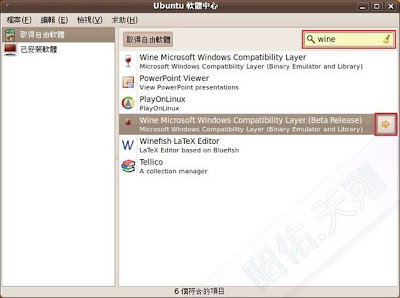
安裝完成後, 應用程式會多一個 "Wine" 項目, 以後就可直接在 Linux 上 "安裝 or 執行 .exe" 檔案了.

執行 Windows EXE 程式
1) "直接 double-click" or 右鍵選擇 "以 Wine ... 開啟", 來執行 Exe 檔案, 就這麼簡單 :

2) 若是安裝 Windows 程式, 安裝之後的目錄, 會放置在 <Wine_Home> / drive_c 目錄中 :

升級 WinE
若覺得 Ubuntu Linux 指定的 WinE, 在執行某些 Windows 程式有問題時, 可以升級到更高的 WinE 版本試試看.
1) 到 Google 搜尋下面的關鍵字, 然後鏈結到 "WineHQ" 網頁 :

2) 鏈結 "Download" 網頁 :

3) 鏈結 Linux 版本 (如: Ubuntu) :

4) 到 "系統 / 管理 / 軟體來源" 作業中, 根據 Linux 版本, 輸入 APT 套件位置, 如 Ubuntu 9.10, 就輸入 "ppa:ubuntu-wine/ppa" :

5) 從 "系統 / 管理 / 套件管理程式" 作業中, 得知 WinE 最新套件名稱 :
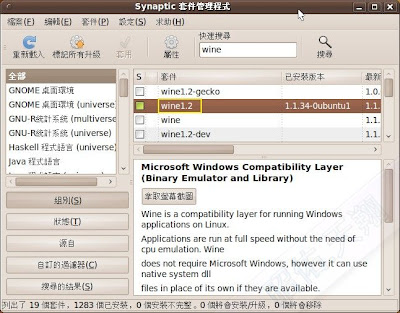
6) 根據上述的套件名稱, 到 Command 中, 輸入 "sudo apt-get install 套件名稱" 進行最新版的安裝 :

7) 升級結果, 如下圖 :

有時候仍會需要用到一些 Windows 應用程式,
此時, 可以安裝 WinE 在 Ubuntu Linux 中建置 Windows 環境,
詳細說明, 如下 :
安裝 WinE
到 "Ubuntu 軟體中心" 作業中, 搜尋 "wine", 然後按一下 "Wine Microsoft Windows Compatibility Layer" 右邊的箭頭, 進行安裝即可 :

安裝完成後, 應用程式會多一個 "Wine" 項目, 以後就可直接在 Linux 上 "安裝 or 執行 .exe" 檔案了.

執行 Windows EXE 程式
1) "直接 double-click" or 右鍵選擇 "以 Wine ... 開啟", 來執行 Exe 檔案, 就這麼簡單 :

2) 若是安裝 Windows 程式, 安裝之後的目錄, 會放置在 <Wine_Home> / drive_c 目錄中 :

升級 WinE
若覺得 Ubuntu Linux 指定的 WinE, 在執行某些 Windows 程式有問題時, 可以升級到更高的 WinE 版本試試看.
1) 到 Google 搜尋下面的關鍵字, 然後鏈結到 "WineHQ" 網頁 :

2) 鏈結 "Download" 網頁 :

3) 鏈結 Linux 版本 (如: Ubuntu) :

4) 到 "系統 / 管理 / 軟體來源" 作業中, 根據 Linux 版本, 輸入 APT 套件位置, 如 Ubuntu 9.10, 就輸入 "ppa:ubuntu-wine/ppa" :

5) 從 "系統 / 管理 / 套件管理程式" 作業中, 得知 WinE 最新套件名稱 :

6) 根據上述的套件名稱, 到 Command 中, 輸入 "sudo apt-get install 套件名稱" 進行最新版的安裝 :

7) 升級結果, 如下圖 :

Ubuntu 開機程式 GRUB 的介紹與安裝
Ubuntu Linux 開機程式是採用 GRUB,
而 9.04 以前採用的 GRUB (0.97 版本)
而 9.10 是採用 GRUB 2 (1.96 以上版本,套件為 grub-pc)
若想要知道 GRUB 版本, 可以執行此指令 :
若想要安裝 GRUB 2 (grub-pc), 如下圖例 :

更多詳細的 GRUB、GRUB 2 資訊,
可參考此網址: http://wiki.ubuntu-tw.org/index.php?title=GRUB_2_%E4%B8%AD%E6%96%87%E6%8C%87%E5%8D%97.
而 9.04 以前採用的 GRUB (0.97 版本)
而 9.10 是採用 GRUB 2 (1.96 以上版本,套件為 grub-pc)
若想要知道 GRUB 版本, 可以執行此指令 :
程式碼
grub-install -v
若想要安裝 GRUB 2 (grub-pc), 如下圖例 :

更多詳細的 GRUB、GRUB 2 資訊,
可參考此網址: http://wiki.ubuntu-tw.org/index.php?title=GRUB_2_%E4%B8%AD%E6%96%87%E6%8C%87%E5%8D%97.
訂閱:
文章 (Atom)
